
팀원 초대하고 함께 운영하기
목차
팀 관리는 다른 사람을 팀원으로 초대해 내 스토어를 함께 운영하는 기능이에요. 로그인 정보를 공유하지 않아도 팀원이 자신의 그로블 계정으로 상품과 주문을 관리할 수 있어요.
팀원 초대 → 초대 수락 → 스토어 전환 → 함께 운영 순서로 살펴보세요.
시작하기 전에
팀원 초대는 스토어 소유자가 Pro 플랜 이상을 이용할 때 사용할 수 있어요. 초대받는 팀원의 계정은 Pro가 아니어도 돼요. 이용 조건은 그로블 Pro에서 확인해 주세요.
팀원은 그로블에 이미 가입한 계정이어야 해요. 가입하지 않은 이메일로는 초대할 수 없어요.
가입 방식(이메일·구글·네이버·카카오)은 상관없어요. 팀원이 가입할 때 사용한 이메일 주소를 미리 확인해 주세요.
초대할 수 있는 팀원 수에는 제한이 없어요.
소유자와 관리자의 차이
스토어를 만든 계정이 소유자, 초대받아 참여한 팀원이 관리자예요. 관리자는 스토어 운영에 필요한 메뉴를 모두 사용할 수 있고, 계정·결제와 관련된 일부 기능은 소유자만 사용할 수 있어요.
기능 | 소유자 | 관리자 |
|---|---|---|
운영 현황·대시보드·마켓 관리·상품 관리·정산 관리·쿠폰 관리·연동 | 가능 | 가능. 주문 조회와 결제 취소·환불 처리도 포함해요. |
팀 관리의 팀원 목록 조회 | 가능 | 가능 |
팀원 초대·제거 | 가능 | 소유자만 할 수 있어요. |
판매자 인증·판매자 정보·정산 계좌 변경 | 가능 | 소유자만 할 수 있어요. |
Pro 멤버십 결제·결제수단 변경·해지 | 가능 | 소유자만 할 수 있어요. |
관리자의 마이페이지에는 관리자 본인 계정의 정보가 표시돼요. 소유자의 판매자 정보나 정산 계좌는 관리자에게 보이지 않아요.
관리자는 주문과 구매자 정보를 조회하고 결제를 취소할 수 있어요. 스토어 운영을 함께 맡길 사람만 초대해 주세요.
팀원 초대하기
내 스토어 → 팀 관리로 이동해 주세요.
팀원 초대하기를 눌러주세요.
초대할 팀원이 그로블에 가입할 때 사용한 이메일을 입력해 주세요.
초대 보내기를 눌러주세요. 입력한 주소로 초대 메일이 발송돼요.
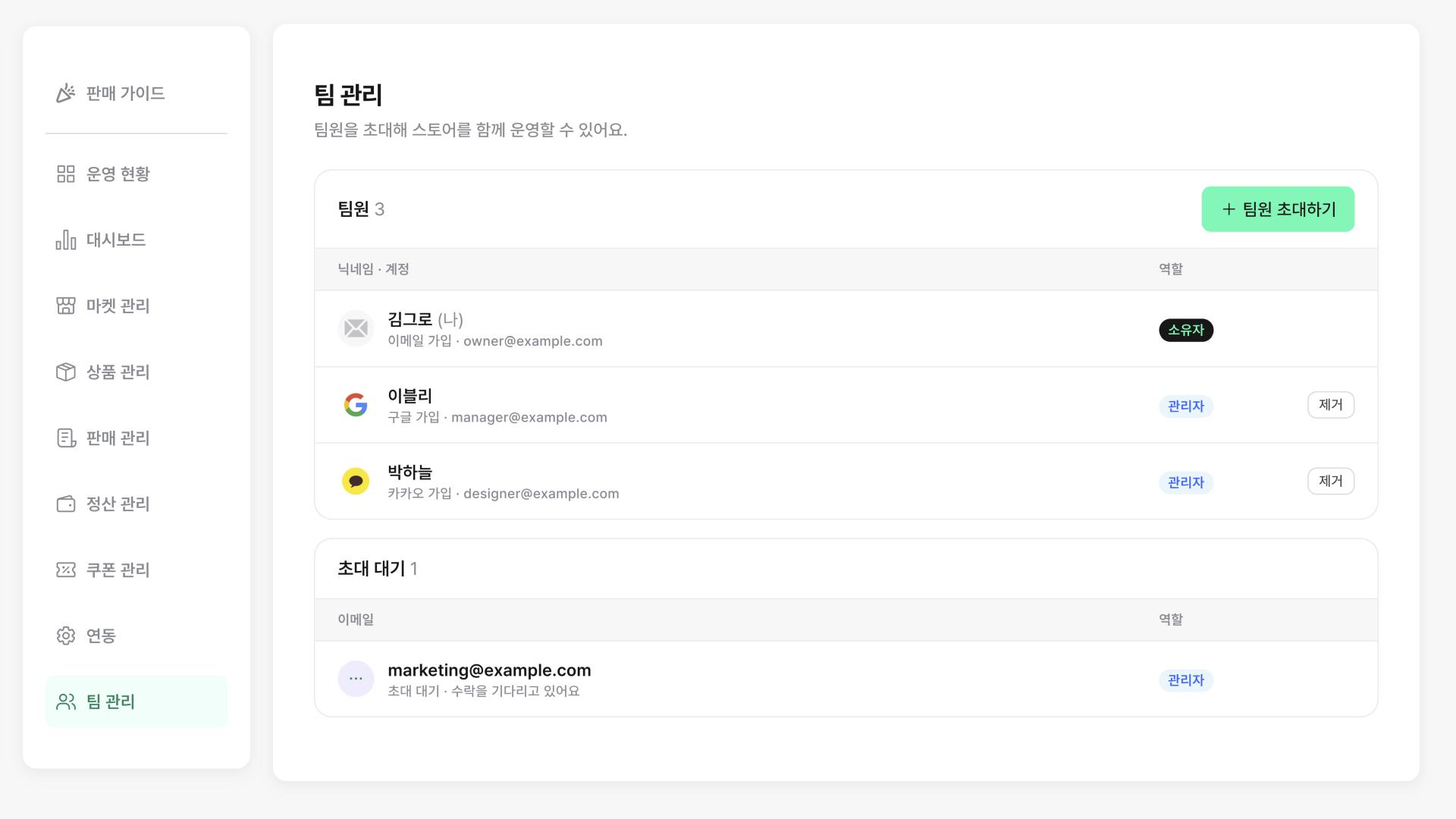
팀 관리 화면이에요. 팀원과 역할, 수락을 기다리는 초대를 확인하고 오른쪽 위의 팀원 초대하기에서 초대를 시작해요.
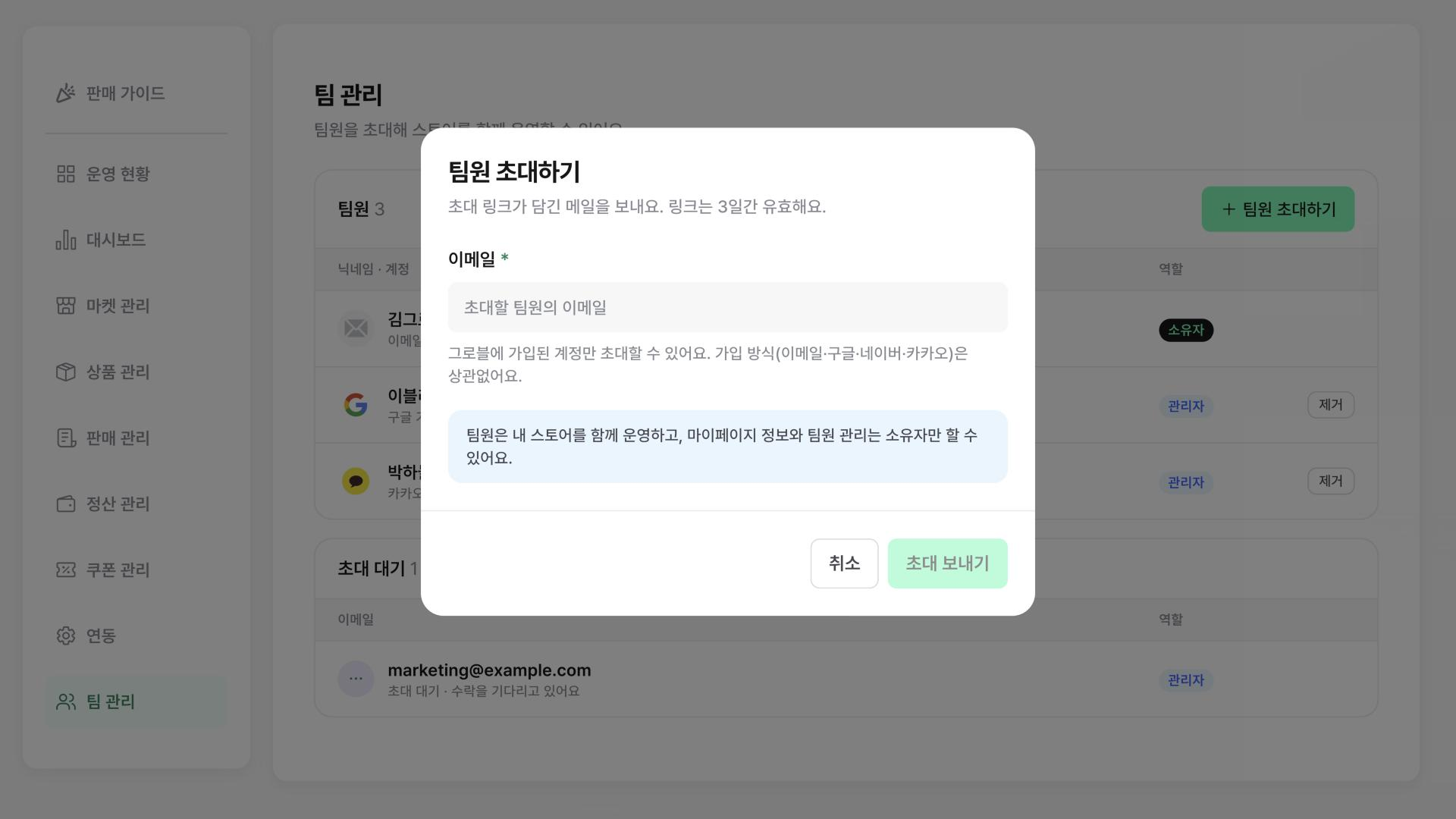
팀원 초대하기 창이에요. 이메일을 입력하면 초대 보내기 버튼을 누를 수 있어요.
초대를 보내면 초대 대기 목록에 표시돼요. 팀원이 수락하면 팀원 목록으로 옮겨지고, 소유자에게 참여 완료 메일이 발송돼요.
상황 | 확인할 내용 |
|---|---|
초대 링크의 유효기간 | 초대 링크는 3일간 유효해요. |
이미 초대한 주소를 다시 입력했어요 | 수락할 수 있는 기한이 표시돼요. 메일을 다시 받아야 한다면 메일 다시 보내기를 눌러주세요. |
초대가 만료됐어요 | 초대 대기 목록에 ‘만료됨’으로 표시돼요. 팀원 초대하기에서 같은 주소로 다시 초대해 주세요. |
가입하지 않은 이메일이에요 | 초대할 수 없어요. 팀원이 먼저 그로블에 가입한 뒤 다시 초대해 주세요. |
Pro를 이용하고 있지 않아요 | 팀 관리 화면은 볼 수 있지만, 팀원 초대하기를 누르면 Pro 안내가 표시돼요. |
초대 수락하기
초대받은 팀원은 아래 순서로 참여해요.
초대 메일의 초대 수락하기를 눌러주세요.
로그인하지 않은 상태라면 평소 사용하는 방식(이메일·구글·네이버·카카오)으로 로그인해 주세요.
참여할 스토어와 계정을 확인한 뒤 참여하기를 눌러주세요.
참여하면 초대받은 스토어의 운영 현황으로 바로 이동해요.
화면에 표시되는 안내 | 다음에 할 일 |
|---|---|
같은 이메일로 가입된 계정이 여러 개 있어요 | 지금 로그인한 계정으로 참여돼요. 다른 계정으로 참여하려면 다른 계정으로 로그인을 눌러주세요. |
초대받은 계정이 아니에요 | 초대받은 이메일과 다른 계정으로 로그인한 상태예요. 초대받은 이메일의 계정으로 다시 로그인해 주세요. |
이미 참여 중이에요 | 이미 팀원으로 참여한 스토어예요. 스토어로 이동을 눌러주세요. |
초대가 만료됐어요 | 유효기간이 지났거나 더 이상 사용할 수 없는 초대예요. 소유자에게 다시 초대를 요청해 주세요. |
스토어 전환하기
팀원으로 참여하면 내 스토어 메뉴 맨 위에 스토어 선택 박스가 표시돼요. 박스를 눌러 내 스토어와 참여한 스토어 사이를 이동할 수 있어요.
참여한 스토어는 ‘소유자 닉네임님의 스토어’로 표시돼요. 소유자가 닉네임을 바꾸면 바뀐 이름으로 보여요.
박스에는 지금 보고 있는 스토어와 내 역할(소유자·관리자)이 함께 표시돼요.
다음에 내 스토어에 들어오면 마지막으로 본 스토어가 열려요.
내 스토어 하나만 이용한다면 스토어 선택 박스는 표시되지 않아요.
상품을 등록하거나 쿠폰을 만들 때는 지금 선택된 스토어에 저장돼요. 작업하기 전에 스토어 선택 박스에서 어느 스토어인지 확인해 주세요.
관리자로 함께 운영하기
관리자는 본인 계정이 Pro가 아니어도 참여한 스토어에서 쿠폰·연동·대시보드 등 소유자의 플랜에 포함된 기능을 사용할 수 있어요.
관리자가 등록한 상품은 소유자의 스토어에 등록돼요. 관리자 본인의 스토어에는 표시되지 않아요.
판매자 인증은 소유자 기준으로 적용돼요. 소유자가 판매자 인증을 마치지 않았다면 관리자가 등록한 상품도 판매예정으로 저장돼요.
팀 관리 메뉴에서는 팀원 목록을 볼 수 있어요. 초대와 제거는 소유자만 할 수 있어요.
소유자 전용 화면에 들어가면 안내가 표시돼요. 내 스토어로 바꾸기를 누르면 본인 스토어로 이동해요.
상품 등록과 주문 관리 방법은 판매 후 확인하고 관리하기를 참고해 주세요.
팀원 제거하기
내 스토어 → 팀 관리의 팀원 목록에서 제거할 팀원의 제거를 눌러주세요.
확인 창의 안내를 읽고 제거를 눌러주세요.
제거한 팀원은 즉시 내 스토어에 접근할 수 없어요. 다시 함께 운영하려면 새로 초대해 주세요.
팀원이 스스로 스토어에서 나가는 기능은 없어요. 참여를 끝내려면 소유자에게 제거를 요청해 주세요.
Pro 종료 시 유의사항
소유자의 Pro 이용이 끝나면 팀원의 스토어 접근이 일시 정지돼요. 팀원의 스토어 목록에서 해당 스토어가 보이지 않고, 수락하지 않은 초대 링크도 사용할 수 없어요.
팀원 정보는 삭제되지 않아요. 소유자가 Pro를 다시 이용하면 팀원이 다시 접근할 수 있어요.
정기결제 상품을 운영 중이라면 Pro 종료 시 정기결제 유의사항도 함께 확인해 주세요.
자주 묻는 질문
Q. 초대 메일이 오지 않아요.
스팸함을 확인하고, 소유자가 입력한 주소가 그로블에 가입한 이메일과 같은지 확인해 주세요. 소유자는 팀원 초대하기에서 같은 주소를 입력해 메일을 다시 보낼 수 있어요.
Q. 이미 내 스토어가 있는 사람도 초대할 수 있나요?
네. 초대받은 팀원은 본인 스토어를 그대로 이용하면서 참여한 스토어를 함께 관리할 수 있어요. 두 스토어의 상품과 주문은 섞이지 않아요.
Q. 팀원에게 정산 계좌나 멤버십 결제 정보가 보이나요?
판매자 정보와 정산 계좌, 멤버십 결제는 소유자의 마이페이지에서만 확인하고 변경할 수 있어요. 관리자는 정산 관리 메뉴의 정산 내역은 볼 수 있어요.
Q. 팀원의 역할을 바꾸거나 소유자를 다른 사람으로 변경할 수 있나요?
현재는 소유자와 관리자 두 역할만 제공하며, 역할 변경과 소유자 변경은 지원하지 않아요.
관련 가이드
판매 준비부터 순서대로 보려면 처음 판매 시작하기
판매자 인증이 필요하다면 판매자 인증하고 정보 변경하기
판매 후 주문 처리와 상품 제공은 판매 후 확인하고 관리하기
결제 방식을 선택하려면 일반결제·정기결제 이해하기