
쿠폰 만들고 관리하기
목차
쿠폰은 구매자가 결제할 때 코드를 입력해 할인받는 기능이에요. 쿠폰 만들기 → 적용 상품·결제 유형 선택 → 사용 기간·횟수 설정 → 코드 공유 순서로 진행해 보세요.
시작하기 전에
쿠폰은 Pro 플랜 이상에서 사용할 수 있어요. 내 스토어 → 쿠폰 관리 → 쿠폰 만들기로 이동해 주세요.
할인할 상품, 할인 방식, 사용할 수 있는 기간과 횟수를 먼저 정해 주세요. 상품의 할인 설정과 쿠폰은 별도 기능이므로, 구매자가 최종적으로 얼마를 결제하는지도 함께 확인해야 해요.
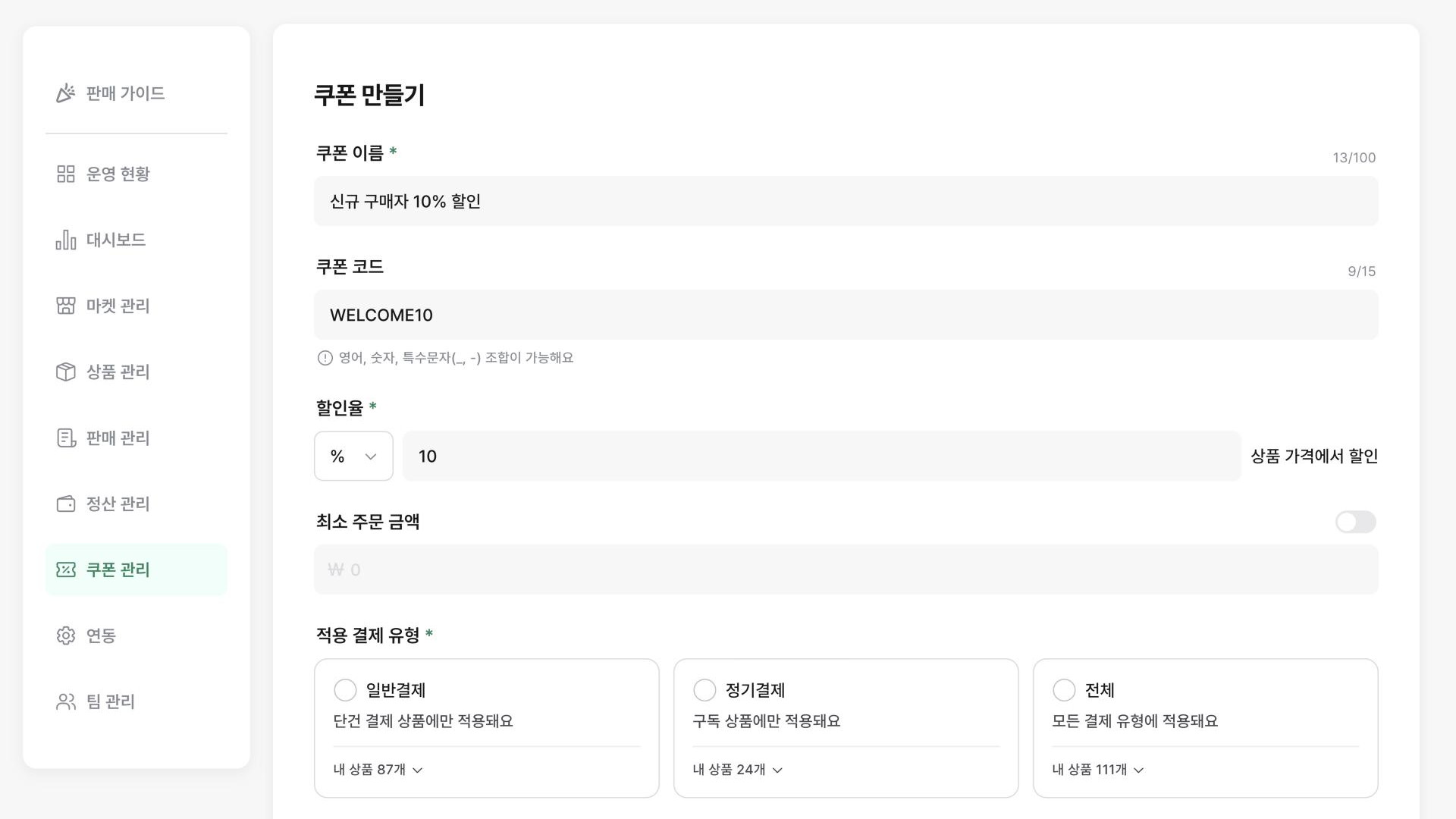
쿠폰 만들기의 실제 화면이에요. 저장 전 할인 조건과 적용 대상을 확인해 주세요.
쿠폰 코드·할인 설정하기
항목 | 설정 방법 |
|---|---|
쿠폰 이름 | 어떤 행사에 쓰는지 알아볼 수 있게 입력해요. 화면의 최대 100자 제한을 확인해요. |
쿠폰 코드 | 구매자에게 안내할 코드예요. 직접 입력하거나 비워 두어 자동 생성할 수 있어요. |
코드 형식 | 영어·숫자·밑줄(_)·하이픈(-), 화면의 최대 15자 제한을 확인해요. |
할인 방식 | 할인율(%) 또는 할인 금액을 선택하고 값을 입력해요. |
최소 주문 금액 | 조건이 필요하면 설정을 켜고 금액을 입력해요. |
예를 들어 ‘11월 신규 고객’이라는 쿠폰 이름과 ‘WELCOME11’ 코드를 사용할 수 있어요. 실제 생성된 코드는 저장 후 다시 확인하고 그대로 복사해 주세요.
적용 상품·결제 유형 선택하기
일반결제·정기결제·전체 중 적용할 결제 유형을 고른 뒤 적용 상품 선택에서 대상을 확인해 주세요.
선택 | 확인할 점 |
|---|---|
일반결제 | 일반결제 상품에 사용할 쿠폰인지 확인해요. |
정기결제 | 정기결제 상품에 적용할 쿠폰인지 확인하고, 목록에 표시되는 적용 회차·범위를 함께 확인해요. |
전체 | 두 결제 유형을 모두 대상으로 할 때 선택해요. |
특정 상품만 할인하려면 해당 상품을 선택해 주세요. 모든 대상 상품에 쓰려면 적용 상품 선택 설정과 화면 안내를 확인해 주세요.
정기결제 쿠폰을 모든 갱신 회차에 자동 적용된다고 가정하지 말아 주세요. 생성 후 쿠폰 목록의 ‘첫 결제에만 적용’ 또는 ‘모든 결제에 적용’ 등 실제 적용 범위를 확인하고, 구매자 안내도 같은 조건으로 작성해 주세요.
사용 기간·횟수 설정하기
설정 | 확인할 점 |
|---|---|
사용기간 | 설정을 켜고 시작일·종료일을 선택해요. 설정하지 않으면 기간 제한 여부를 저장 결과에서 확인해요. |
사용횟수 | 1인당 최대 사용 횟수를 설정해요. 전체 쿠폰의 총 발급 수와 혼동하지 말아 주세요. |
최소 주문 금액 | 할인 대상 상품과 주문 금액이 설정한 조건을 충족하는지 확인해요. |
기간·횟수 제한을 쓰지 않을 때도 의도한 설정인지 확인한 뒤 만들기를 눌러 주세요.
쿠폰 확인하고 공유하기
쿠폰 목록에서 이름·코드·할인율 또는 금액을 확인해 주세요.
결제 유형·대상 상품·정기결제 적용 범위를 확인해 주세요.
사용 기간·1인당 사용횟수·최소 주문 금액을 확인해 주세요.
구매자가 코드와 사용 조건을 함께 알 수 있도록 안내해 주세요.
결제창에서 코드 적용 후 할인 금액과 최종 결제 금액을 확인해 주세요.
비회원은 휴대폰 인증 등 결제창에서 요청하는 절차를 먼저 완료해야 할 수 있어요. 코드가 입력됐다는 것만으로 적용됐다고 판단하지 말고 할인 반영과 최종 금액을 확인해 주세요.
쿠폰 종료·변경하기
쿠폰 목록의 더보기 메뉴에서 현재 제공되는 관리 기능을 확인해 주세요. 캠페인을 마쳤다면 새로 사용되지 않도록 기간과 상태를 정리하고, 외부에 안내한 코드도 확인해 주세요.
이미 결제된 주문의 금액은 쿠폰을 수정하거나 중단하는 것과 별개예요. 정기결제는 기존 구독에 적용된 조건도 확인해야 해요. 취소·환불은 해당 주문에서 처리해 주세요.
자주 묻는 질문
쿠폰이 적용되지 않아요.
코드·사용 기간·대상 상품·결제 유형·최소 주문 금액·사용횟수·쿠폰 상태를 확인해 주세요. 구매자 인증을 요청하는 안내가 있으면 먼저 완료해 주세요.
100% 할인하면 주문이 남지 않나요?
최종 금액이 0원이어도 주문을 완료하면 주문 내역이 남아요. 판매 관리에서 주문을 확인해 주세요. 실제 결제 대금이 없다는 것과 상품 제공·참가 신청 처리는 구분해 주세요.
쿠폰 사용에 문제가 있으면 어디에서 확인하나요?
판매자는 내 스토어 → 쿠폰 관리에서 코드·대상·사용 기간·횟수·상태를 확인하고, 해당 주문 상세의 할인 내역과 대조해 주세요. 원인을 확인하기 어렵다면 주문번호와 쿠폰 정보를 그로블 고객센터에 전달해 주세요.
관련 가이드
소개 페이지와 함께 판매하려면 판매페이지 만들기
기존 사이트에 결제를 연결하려면 결제창 만들기
판매 후 주문 처리와 상품 제공은 판매 후 확인하고 관리하기
수수료·정산·환불 기준은 결제·정산·환불 안내
매출과 유입 성과를 확인하려면 판매 성과 확인하기