
처음 판매 시작하기
목차
그로블에서 처음 판매한다면 판매자 인증 준비 → 판매 방식 선택 → 상품 등록 → 판매 상태 확인 → 링크 공유 순서로 시작해 보세요. 이 가이드에서는 전체 흐름을 안내해요.
시작하기 전에
무엇을 누구에게 제공하는지, 구성과 가격을 정해 주세요.
제공 방법·일정, 이용 조건, 문의·환불 안내를 준비해 주세요.
판매자 유형에 맞는 정보와 서류를 준비해 주세요.
판매자 인증 전에도 상품을 작성하고 저장할 수 있지만, 판매를 하려면 인증이 완료되어야 해요. 준비물과 신청·정보 변경 방법은 판매자 인증하고 정보 변경하기를 확인해 주세요.
판매 방식 선택하기
내 스토어 → 상품 관리 → 상품 등록하기에서 시작해요.
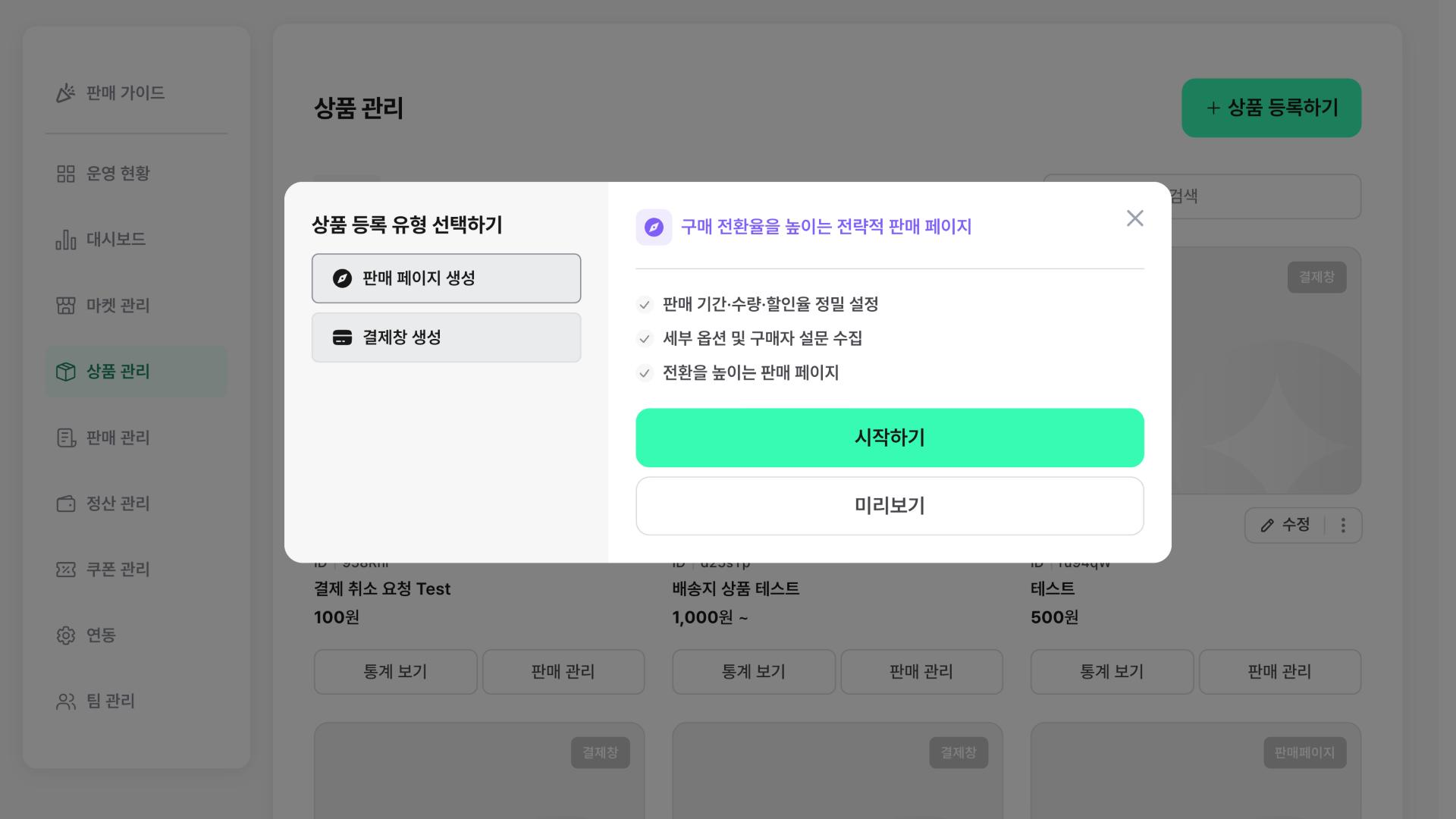
판매 방식을 선택한 뒤 시작하기를 눌러 상품 정보를 입력해 주세요.
내 상황 | 선택할 방식 |
|---|---|
상품을 소개할 페이지부터 만들고 싶어요. | 판매페이지 만들기 : 소개와 구매를 한곳에서 연결해요. |
이미 내 사이트나 상품 소개 페이지가 있어요. | 결제창 만들기 : 기존 페이지의 구매 버튼에 결제 링크를 연결해요. |
상품 등록하고 미리보기
한 번 결제받을지, 일정한 주기로 반복해서 결제받을지 정할 때는 일반결제·정기결제 이해하기를 먼저 확인해 주세요.
결제 유형과 상품 유형을 선택하고 이름·가격·제공 내용을 입력해 주세요.
화면에서 요청하는 검수 정보, 환불 규정, 구매자 정보와 추가 설문을 설정해 주세요.
선택한 판매 방식에 따라 상세 설명 또는 결제창 디자인·연결 페이지를 완성해 주세요.
미리보기에서 내용과 가격을 확인한 뒤 판매하기를 눌러주세요.
상품 유형별로 준비할 정보가 다르다면 상품 유형별로 등록하기를 참고해 주세요. 등록 단계별 설명은 위에서 선택한 판매 방식의 가이드에 정리되어 있어요.
판매 시작하고 링크 공유하기
상품 관리에서 판매 상태와 안내를 확인해 주세요. 판매자 인증 외에 상품별 검수·보완이나 판매 조건이 남아 있다면 먼저 안내에 따라 진행해 주세요.
판매 가능한 상태가 되면 구매자용 링크를 새로 열어 상품명·가격·필수 질문·제공 안내가 맞는지 확인해 주세요. 휴대폰에서도 설명과 구매 버튼이 잘 보이는지 살펴본 뒤 SNS·메시지·홈페이지에 링크를 공유해 보세요.
상품 편집 화면의 주소를 공유하지 않도록 주의해 주세요. 채널별 홍보 성과를 구분하려면 추적 링크 만들기를 참고해 주세요.
판매 후 관리하기
주문 확인, 상품 제공, 수정, 판매 중단·종료는 판매 후 확인하고 관리하기에서 이어서 확인해 주세요. 수정을 마친 뒤에는 수정 완료를 누르고 판매 상태를 다시 확인해 주세요.
정산 일정·수수료·환불 기준은 결제·정산·환불 안내, 방문·구매 성과는 판매 성과 확인하기에 정리되어 있어요.
관련 가이드
판매자 인증이 필요하다면 판매자 인증하고 정보 변경하기
소개 페이지와 함께 판매하려면 판매페이지 만들기
기존 사이트에 결제를 연결하려면 결제창 만들기
상품 유형별 입력 항목이 궁금하다면 상품 유형별로 등록하기
판매 후 주문 처리와 상품 제공은 판매 후 확인하고 관리하기