상품 정보를 불러오고 있어요
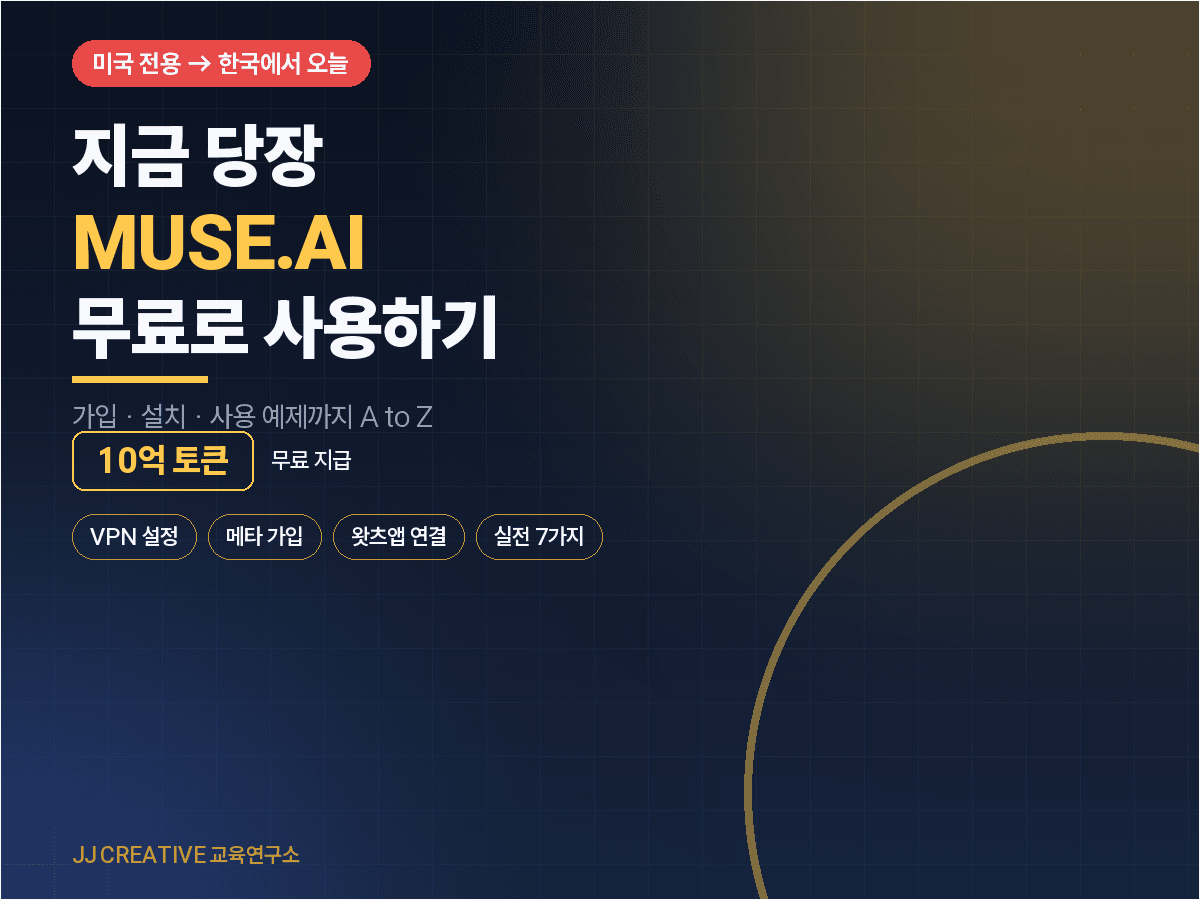
ChatGPT를 제친 앱이 나왔습니다. 메타가 2026년 9월 8일 내놓은 MUSE는 출시 12일 만에 iOS 143만 다운로드로 ChatGPT의 같은 기간 137만을 넘었고, 미국 앱스토어 무료 1위에 올랐습니다.
MUSE는 대답하는 챗봇이 아니라 대신 행동하는 에이전트입니다. 메타 클라우드의 전용 가상머신에서 자기 브라우저를 띄워 일하기 때문에, 내 노트북을 덮어도 계속 돕니다. 그런데 지금 한국에서는 가입도 사용도 안 됩니다.
이 책은 그 문을 여는 방법을 화면 한 장도 빠뜨리지 않고 적었습니다. VPN 설정부터 메타 가입, 왓츠앱 연결, 실전 업무 7가지까지. 저자 초대코드로 10억 토큰도 받아 가십시오.
부제안 3종 (택1)
미국에만 열린 문을 오늘 한국에서 여는 법
지금 한국에서 MUSE를 쓰는 단 하나의 방법
ChatGPT를 제친 그 앱, 오늘 내 노트북에서
기획 메모 — 이 책의 약속은 하나다. 「미국에서만 되는 걸 오늘 당신이 되게 한다.」
정보를 파는 책이 아니라 실행을 파는 책이다. 읽고 덮으면 실패, 읽고 가입돼 있으면 성공.
---
0부 왜 지금 MUSE인가 (읽는 데 10분)
독자가 "이거 진짜구나"를 느끼기 전까지 매뉴얼은 안 읽힌다. 0부는 전부 근거다.
0-1 ChatGPT를 제친 앱이 나왔다
2026년 9월 8일 출시. 12일 만에 iOS 143만 다운로드로 ChatGPT의 같은 기간 137만을 넘었다
출시 2주 안에 누적 250만 건, 미국 앱스토어 무료 앱 1위
발표 직후 메타 주가 11% 이상 상승
JP모건 "ChatGPT 이후 가장 많이 쓰이는 소비자 AI 앱이 될 수 있다"
▸ 넣을 것: 앱스토어 1위 화면, 다운로드 비교 그래프(직접 제작), 주가 차트
0-2 왜 VERY VERY HOT 인가 — 이유 네 가지
공짜다. 대부분의 일상 사용이 무료 티어로 된다. 유료는 월 $20·$100 두 단계인데, 메타 스스로 "대다수는 무료로 남을 것"이라 말한다
내 컴퓨터가 꺼져 있어도 돈다. 클라우드의 전용 가상머신(Muse Secure VM)에서 자기 브라우저를 띄워 일한다. 앱을 닫아도 계속한다
대답이 아니라 실행이다. 예약을 잡고, 폼을 채우고, 메일을 정리한다. 그록봇처럼 «시켜두고 잊는» 방식이다
민감한 행동 전에는 멈춰 서서 승인을 받는다. 메일 발송·결제 직전에 물어본다
▸ 넣을 것: 요금제 3단 비교표, Secure VM 작업 화면, 승인 요청 팝업 캡처
0-3 아마존이 차단했다는 사실이 증명하는 것
아마존이 MUSE의 자사 쇼핑 접근을 차단했다. 이유는 "AI 에이전트임을 밝히지 않고 고객 계정 정보에 접근한다"
차단당했다는 건 실제로 사이트를 돌아다니며 일을 한다는 뜻이다. 챗봇이면 차단할 이유가 없다
▸ 넣을 것: 관련 보도 캡처, 차단 화면(재현 가능하면)
0-4 클로드·GPT와 무엇이 다른가 — 한 장 비교표
MUSE ChatGPT Claude
기본 성격 대신 행동하는 에이전트 대화·생성 대화·생성·코드
실행 위치 메타 클라우드 전용 VM 사용자 세션 사용자 세션
앱 끄면 계속 일한다 멈춘다 멈춘다
웹 조작 전용 브라우저로 직접 제한적 제한적
메신저 연동 왓츠앱으로 지시·보고 없음 없음
무료 범위 일상 사용 대부분 제한적 제한적
한국 가입 불가 (이 책이 푼다) 가능 가능
▸ 이 표가 이 책의 «왜 사야 하는가»다. 표지 다음 장에 한 번 더 넣는다
0-5 그런데 한국에서는 못 쓴다 — 그래서 이 책이 있다
현재 미국에서만 가입·사용 가능
앱스토어·플레이스토어에서 검색도 안 되고, 접속해도 막힌다
이 책은 그 문을 여는 방법을 처음부터 끝까지, 화면 한 장도 빠뜨리지 않고 적었다
필요한 것: 노트북 한 대, 휴대폰 한 대, 30분. 그게 전부다
▸ 넣을 것: 한국에서 접속 시 막히는 화면 / 성공 후 화면 나란히
---
1부 준비 — 미국 주소 만들기 (VPN)
1-1 왜 VPN이 필요한가
MUSE는 접속 지역으로 사용자를 가린다. 한국 IP면 문이 안 열린다
우리는 접속 지역만 미국으로 바꾼다
▸ 한국 IP 접속 실패 화면
1-2 윈드스크라이브를 고른 이유
무료 요금제로 매월 10GB. MUSE 가입과 사용에 충분하다
신용카드 없이 가입된다
미국 서부 서버가 안정적이다
▸ 윈드스크라이브 홈페이지
1-3 내려받기 — 화면 그대로 따라 하기
① 홈페이지 접속 → ② 다운로드 메뉴 → ③ 윈도우 탭 → ④ 다운로드 버튼 → ⑤ 설치 파일 선택
▸ 캡처 5장 (10_홈페이지 · 11_다운로드 · 11a · 11b · 11c)
1-4 회원가입
가입 양식 화면과 입력할 항목
🔴 비밀번호는 직접 정하고 적어 둘 것
▸ 12_회원가입양식 · 13_계정페이지
1-5 설치와 로그인
1-6 미국 서부 로스앤젤레스로 연결
위치 목록 열기 → US West → Los Angeles Dogg 선택
전원 버튼을 눌러 연결. ON 과 초록 불을 확인
▸ 16_위치목록 · 15_USWest · 14_LA서버선택 · 17_연결완료 · 04_연결완료_LA
1-7 제대로 됐는지 확인하는 법
ipinfo.io 접속 → Los Angeles, California, US 로 나오면 성공
▸ 연결 전(서울) / 후(LA) 화면 나란히
🔴 실패하면: 다른 LA 서버로 바꾸기 / 방화벽 끄기 / 재접속
1-8 데이터 아껴 쓰기
무료 10GB를 다 쓰지 않는 법. MUSE 쓸 때만 켠다
▸ 잔여 데이터 표시 화면
---
2부 MUSE 가입 — 30분이면 끝난다
2-1 접속과 첫 화면
▸ 20_첫화면
2-2 메타 계정으로 로그인
로그인 입력창 → 이메일 입력
▸ 21_로그인_입력창 · 22_이메일입력
2-3 인증코드 6자리
여기가 이 책에서 가장 많이 막히는 지점이다
메일로 오는 6자리를 입력한다. 코드는 몇 분이면 만료된다
🔴 화면의 코드는 예시다. 반드시 본인 메일로 온 번호를 넣어야 한다
안 올 때: 스팸함 확인 → Resend code → Try another way
▸ 23_인증코드6자리 (코드·메일 마스킹본)
2-4 기본 정보 입력
이름, 생년월일
2-5 가입 완료 — 첫 화면 둘러보기
▸ 30_메인 · 38_채팅화면_PC
2-6 🎁 초대코드로 10억 토큰 받기
초대코드를 넣으면 10억 토큰이 들어온다. 안 넣으면 그냥 날리는 혜택이다
설정 → 초대코드 입력 → 적용
🔴 아래 코드는 저자 본인 코드입니다. 그대로 쓰셔도 됩니다
[저자 초대코드 — 소장님 확인 후 삽입]
받은 뒤 내 초대코드도 생긴다. 주변에 나눠 주면 서로 받는다
▸ 24_초대코드_10억토큰 · 25_설정_초대코드입력 · 26_초대하기_내코드
---
3부 왓츠앱 연결 — MUSE를 손 안으로
PC 앞에 앉아 있지 않아도 카톡 쓰듯 지시하고 결과를 받는다. 이 책에서 가장 실용적인 부분이다.
3-1 왜 왓츠앱인가
메타 제품이라 MUSE와 바로 붙는다
이동 중에 시켜 두고, 결과를 메시지로 받는다
3-2 왓츠앱 설치와 가입
3-3 사용자 이름(Username) 설정 — 빠뜨리면 연결 안 된다
왓츠앱 → 우측 상단 ⋮ → 설정
계정 → 사용자 이름
원하는 이름으로 변경. 이게 MUSE가 나를 찾는 주소다
▸ 02 · 03 · 04 · 05 (마스킹본)
3-4 MUSE를 연락처로 추가
새 연락처 → 이름 Meta, 성 AI
국가 선택 후 번호 입력
「연락처를 휴대폰에 동기화」는 꺼 둔다
저장
▸ 07 · 08 (마스킹본)
3-5 연결 확인
왓츠앱 목록에 AI 가 뜨고 「WhatsApp이 연결됐어요」 메시지가 오면 성공
▸ 06 · 34_메시지채널 · 35_연결상태
3-6 왓츠앱으로 시켜 보기
첫 지시 → 결과 받기까지
---
4부 MUSE 제대로 쓰기
4-1 화면 구조와 메뉴
▸ 31_메뉴_설정 · 40_설정_여는법
4-2 커넥터 — 내 계정 연결하기
어떤 서비스를 붙일 수 있나. 붙이면 뭐가 달라지나
▸ 32_연결앱 · 41_설정_커넥터
4-3 권한 설정 — 어디까지 허용할 것인가
🔴 결제·발송 권한은 신중하게
▸ 33_권한 · 42_설정_권한
4-4 승인 요청에 답하는 법
「허용 / 거부」 팝업이 뜨는 순간들
▸ 00_소장님표시본
4-5 데이터 관리와 초기화
메모리 가져오기, 에이전트 데이터 내려받기, Muse 초기화
▸ 36_데이터관리 · 50_모바일_데이터관리
4-6 대화 기록 관리
▸ 37_대화전체 · 51_모바일_대화전체
---
5부 실전 업무 7가지 — 그대로 따라 하면 된다
각 절 구성은 동일하다. ① 시킨 말 그대로 ② 작업 중 화면 ③ 결과물 ④ 응용 방법
5-1 질문 100가지 — 뭘 시킬 수 있는지 감 잡기
▸ 70_Q_100가지 7장
5-2 회의록 정리와 문서 만들기
▸ 71_회의록 5장
5-3 이벤트 초대장 웹페이지 만들고 공유 링크 받기
MUSE가 날짜를 되물어 온다. 이 되묻기가 왜 중요한지
▸ 72_초대장웹페이지 7장
5-4 예산 시트 만들기
▸ 73_예산시트 4장
5-5 포스터 이미지 생성
▸ 74_포스터이미지 5장
5-6 뉴스레터 작성과 자동화 설정
▸ 75_뉴스레터 4장
5-7 안 되는 것도 알아야 한다 — 실행 안 된 스킬
🔴 솔직하게 적는다. 이게 이 책의 신뢰도를 만든다
▸ 76_실행안스킬 4장
---
6부 안 될 때 — 증상으로 찾는 색인
5부까지가 잘 될 때의 이야기라면, 6부는 막혔을 때의 이야기다. 가장 두껍게 쓴다.
6-1 VPN이 안 붙을 때
연결이 계속 돌기만 함 / 방화벽 충돌 / 데이터 소진 / 서버 혼잡
6-2 가입이 안 될 때
지역 차단 화면이 그대로 / 인증코드 미수신 / 코드 만료 / 계정 잠김
6-3 왓츠앱이 안 붙을 때
사용자 이름 미설정 / 연락처 인식 실패 / 메시지 미수신
6-4 MUSE가 일을 멈출 때
작업 중 멈춤 / 승인 요청에서 대기 / 차단된 사이트(아마존 등)
6-5 자주 묻는 것
무료로 어디까지 되나 / VPN을 계속 켜 둬야 하나 / 계정이 막히지 않나 / 결제는 어떻게 되나
---
부록
A. 화면 캡처 전체 색인 (85장)
B. 저자 초대코드 · 10억 토큰 안내
C. 용어 정리 — 에이전트·VM·커넥터·스킬·토큰
D. 요금제 비교표 (무료 / $20 / $100)
E. 참고한 보도 목록
---
제작 메모
항목 내용
분량 목표 A4 180~220쪽
캡처 85장 확보 (마스킹 완료본 사용)
부족한 것 0부 뉴스 화면, 한국 접속 차단 화면, 다운로드 비교 그래프
판매처 래피드(메인) · 그로블(검색) · 리틀리(링크)
가격안 정가 30,000원 · 출시 2주 20% 24,000원
핵심 메시지 한 줄 — 「미국에만 열린 문을, 오늘 한국에서 30분이면 연다.」
PDF 전자책 + 부록
30,000원결제 즉시 다운로드. 실제 화면 85장과 저자 초대코드 포함
아래 내용은 기본 환불 규정이며, 실제 환불 가능 여부 및 세부 조건은 각 상품별 크리에이터의 규정에 따라 달라질 수 있습니다.
환불 관련 문의는 크리에이터에게 직접 연락해주세요.
※ 상세한 환불 규정은 이곳에서 확인해 주세요.
※ 그로블은 통신판매중개자이며, 상품·서비스의 제공 및 책임은 판매자에게 있습니다.

아직 리뷰가 없어요