
결제창 연동 가이드
목차
이 문서는 그로블 결제창을 연결하는 분들을 위한 가이드예요.
결제창이 무엇이고, 어떻게 만들고, 실제로 어떻게 활용하면 되는지 단계별로 안내해 드려요.
결제창이란?
결제창은 링크 하나로 어디든 붙일 수 있는 결제 페이지예요.
자사몰, SaaS, 랜딩페이지 등 어디든 링크만 붙이면 결제를 받을 수 있어요.
구매자는 계정 가입 없이 휴대폰 인증만으로 결제해요. (앱카드·카카오페이·네이버페이·카드 할부 지원)
판매 페이지가 '상품을 소개하는 페이지'라면, 결제창은 '결제만 받는 링크'예요. 이미 내 채널에서 상품을 충분히 소개하고 있다면 결제창이 더 간편해요.
기본 연동 (모든 판매자)
링크를 만들어 내 채널에 붙이고 테스트하는 기본 흐름이에요. 일반 판매는 이 단계까지면 충분해요.
STEP 0. 결제창 생성하기
먼저 판매에 활용할 결제창을 만들어요.
내 스토어 → 상품 관리 로 이동해요.
[상품 등록하기] 를 눌러 결제창을 만들어요.
아래 3단계로 진행돼요.
① 상품 상세 : 상품명·가격·수량·할인을 입력해요.
② 결제창 커스텀 : 테마·레이아웃·구매 버튼 등 결제창 디자인을 설정해요.
③ 판매하기 : 검수 정보(상품 설명)와 진입·이동 페이지를 설정해요. (아래 참고)
STEP 1. 결제 링크 복사하기
결제창을 만들면 전용 링크가 생겨요.
내 스토어 → 상품 관리 로 이동해요.
생성한 결제창을 선택하고 링크 복사 를 눌러요.
이 링크를 아래 채널 어디든 붙이면 돼요.
STEP 2. 내 채널에 붙이기
결제창은 자사몰·랜딩 페이지·SaaS처럼 내가 운영하는 사이트에 붙일 때 가장 잘 맞아요.
이미 상품을 소개하는 페이지가 있고, 거기에 '결제'만 연결하면 되니까요.
1. 자사몰 (아임웹·카페24·식스샵 등)
가장 많이 쓰는 방식이에요.
버튼 요소를 추가하고, 버튼 클릭 시 이동할 주소(URL)에 결제 링크를 붙여넣어요.
기존 '구매하기' 버튼을 결제창 링크로 연결할 수도 있어요.
2. 랜딩 페이지
상품·서비스를 소개하는 랜딩 페이지의 'CTA 버튼'(신청하기·구매하기 등)에 결제 링크를 연결해요.
소개를 충분히 한 뒤 바로 결제로 이어지게 만들 수 있어요.
3. SaaS·웹사이트에 직접 삽입
내 서비스 화면 안에서 결제를 받고 싶다면, 버튼에 결제 링크를 연결해요.
HTML을 직접 다룰 수 있다면 아래처럼 버튼에 연결할 수 있어요.
<a href="결제_링크_주소" target="_blank">구매하기</a>💬 HTML을 잘 모른다면, AI에게 시켜보세요
ChatGPT·클로드 같은 AI에게 아래처럼 요청하면 버튼 코드를 바로 만들어줘요. 결제 링크 주소만 본인 것으로 바꿔서 복사해 쓰세요.
아래 결제 링크로 이동하는 '구매하기' 버튼 HTML 코드를 만들어줘.
버튼을 누르면 새 탭에서 열리게 해줘
버튼 색은 민트색, 글자는 흰색, 모서리는 둥글게
모바일에서도 잘 보이게 해줘 코드만 알려주고, 어디에 붙여넣는지도 설명해줘.
만든 코드를 자사몰·랜딩의 'HTML 삽입' 또는 '코드 블록' 영역에 붙여넣으면 돼요. 원하는 디자인(색·문구·크기)이 있으면 프롬프트에 자유롭게 추가하세요.
⚠️ AI가 만든 코드에 결제 링크 주소가 정확히 들어갔는지 꼭 확인하세요. 주소가 틀리면 결제창이 열리지 않아요.
4. 링크 모음 사이트 (링크트리·인포크링크 등)
여러 상품의 결제창을 한 곳에 모을 때 좋아요.
버튼/블록을 만들고 각 결제 링크를 연결한 뒤, 그 페이지 주소를 프로필 등에 걸어요.
5. SNS·메신저 (인스타그램·카카오톡 등)
별도 사이트 없이 빠르게 안내하고 싶을 때 써요.
인스타그램 프로필 링크·스토리 링크 스티커, 카카오톡 채널·오픈채팅 공지 등에 결제 링크를 붙여넣어요.
💡 SNS·메신저에서 상품을 처음 소개하는 거라면, 결제창보다 판매 페이지가 더 잘 맞을 수 있어요. 결제창은 이미 소개가 끝난 곳에 '결제'를 붙이는 데 강해요.
STEP 3. 진입·이동 페이지 설정하기
결제창을 만들 때 3단계 '판매하기' 에서 구매자의 이동 경로를 설정해요. 아래 흐름을 참고하세요.
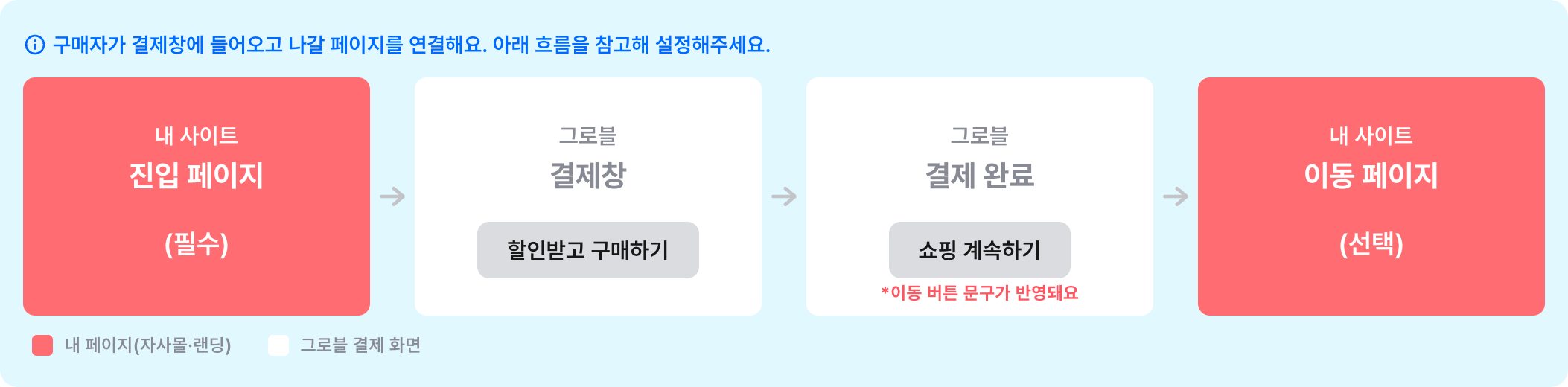
진입 페이지 (필수)
결제창을 붙일 페이지 주소예요.
구매자가 결제창에서 뒤로가기를 누르거나 결제 완료 화면을 닫으면 이 페이지로 돌아가요.
입력한 주소는 그로블 검수에도 활용돼요.
이동 페이지 (선택)
결제를 마친 구매자가 이동할 페이지예요.
입력하면 결제 완료 화면에 '주문조회' 대신 이동 버튼이 표시돼요.
비워두면 기본 '주문조회'가 유지돼요.
이동 버튼 문구
이동 페이지를 입력하면 나타나요.
결제 완료 화면의 버튼에 표시될 문구예요. (예: 쇼핑 계속하기)
STEP 4. 연결 후 꼭 테스트하기
판매를 시작하기 전에 한 번만 확인해주세요.
모바일에서 결제 링크를 직접 열어봐요. (구매자 대부분이 모바일로 접속해요)
결제창이 잘 뜨는지, 상품명·가격이 맞는지 확인해요.
뒤로가기·결제 완료 시 설정한 페이지로 이동하는지 확인해요.
?ref=를 사용한다면, 테스트 결제 후 웹훅에 참조값이 그대로 도착하는지 확인해요. (개발자라면 결제 진행 시 주문 생성 응답의sellerReference필드로도 수용 여부를 바로 확인할 수 있어요 — 폐기됐다면null로 표시돼요)
심화 연동 (SaaS·회원제 서비스 판매자)
SaaS나 회원제 서비스를 운영하는 분들을 위한 선택 단계예요. 일반 판매는 STEP 5까지면 충분해요.
SaaS나 회원제 서비스를 운영한다면, 결제한 구매자를 서비스의 회원이나 주문과 연결해야 할 수 있어요. 결제 링크에 ?ref=로 참조값을 추가하면, 결제 완료 웹훅에서 같은 값을 받아 자동으로 연결할 수 있어요.
회원·주문 연동하기 (?ref=)
결제한 구매자를 서비스의 회원이나 주문과 연결해야 할 수 있어요. 결제 링크에 ?ref=로 참조값을 추가하면, 결제 완료 웹훅에서 같은 값을 받아 자동으로 연결할 수 있어요.
연동 방식
내 서버에서 회원 또는 주문에 대응하는 참조값을 생성하고, 관련 정보를 함께 저장해요.
결제창 링크 뒤에
?ref=참조값을 붙인 상태로 구매자를 이동시켜요.구매자가 결제를 완료하면 웹훅의
data.object.sellerReference필드로 참조값이 전달돼요.내 서버에 저장된 정보와 참조값을 대조해 결제 결과를 반영해요.
정기결제 상품은 최초 결제뿐 아니라 이후 갱신 결제 웹훅에도 같은 참조값이 전달돼요.
https://groble.im/payment/내-상품-ID?ref=ord_9f1c2e7a4b6d참조값 입력 규칙
영문 대소문자와 숫자,
-,_,.,:,=,~만 사용할 수 있어요.길이는 1자 이상 128자 이하여야 해요.
허용되지 않은 문자가 포함되거나 128자를 초과하면 참조값 전체가 폐기돼요. 결제는 정상적으로 진행되지만 웹훅에는
sellerReference가 포함되지 않아요.값을 인코딩해야 한다면 표준 base64 대신 base64url을 사용하세요. 표준 base64에서 생성될 수 있는
+,/는 허용되지 않아요.
안전한 참조값 만들기
참조값은 구매자의 주소창에 노출되고 직접 변경될 수 있어요. 따라서 user_5와 같은 순번 ID나 이메일·전화번호 같은 개인정보를 그대로 넣지 마세요.
UUID나 추측하기 어려운 랜덤 토큰을 사용하고, 해당 값이 어떤 회원 또는 주문을 가리키는지는 내 서버에서 관리하는 방식을 권장해요.
연동 확인하기
연동 후에는 테스트 결제를 한 건 진행해 참조값이 정상적으로 전달되는지 확인해 주세요.
주문 생성 응답의
sellerReference가 전달한 값과 같은지 확인해요. 형식에 맞지 않아 폐기된 경우null로 표시돼요.결제 완료 웹훅의
data.object.sellerReference에도 같은 값이 포함되는지 확인해요.결제 완료 여부는 서명 검증을 통과한 웹훅을 기준으로 처리해요.
웹훅 수신 주소 등록, 서명 검증 방법과 참조값의 상세 규격은 웹훅 연동 가이드에서 확인해 주세요.
자주 묻는 질문
Q. 구매자도 그로블 계정이 필요한가요?
아니요. 구매자는 휴대폰 인증만으로 결제해요. 별도 가입이 필요 없어요.
Q. 어떤 결제 수단을 쓸 수 있나요?
앱카드, 카카오페이, 네이버페이를 지원해요.
Q. 결제한 사람이 우리 서비스의 어떤 회원인지 알 수 있나요?
네. 결제 링크에 ?ref=로 참조값을 추가하면 결제 완료 웹훅으로 같은 값을 받아 회원과 자동으로 연결할 수 있어요.
Q. 환불은 어떻게 처리하나요?
구매자는 구매 후 7일 이내 취소를 요청할 수 있고, 판매자가 승인·반려를 처리해요. 정산 전이라면 판매자가 직접 환불할 수도 있어요.